肉身在国内但是想访问海外的办公网络资源,怎么办,用Tailscale帮你简单搞定.
远程办公早已不是新鲜事,但一提到要访问海外的公司内网,很多人脑海里立刻浮现出复杂的企业 VPN、申请公网 IP、做端口映射、配防火墙……如果运气不好,折腾一整天也未必能连上。
今天,就给你介绍一个我亲身实践的神器——Tailscale。读完这篇文章,哪怕你之前完全没接触过组网,也能在 10 分钟内,让你在国内的家用电脑像坐在海外办公室一样,直接访问公司内网的所有设备。
一、Tailscale 是什么?
你可以把它理解成一个基于 WireGuard 的零信任智能 VPN。和传统 VPN 最大的不同是:
- 不需要公网 IP,也不需要折腾路由器端口映射
- 点对点加密,数据不经过中心服务器,速度快、安全
- 部署超简单,几乎一条命令就能让设备互相“看见”
- 免费版支持最多 100 台设备,个人和小团队完全够用
用它来连接海外办公网络,本质上就是在办公室和你的电脑/手机之间,搭起一条专属的加密局域网隧道。
二、典型场景:我要实现什么?
比如,你的公司在马德里/东京/新加坡/硅谷有一个小型办公室,里面有一台文件服务器 (192.168.1.100)、一台内部开发机 (192.168.1.200) 和一台打印机 (192.168.1.50),甚至谷歌。而你人在国内家中,希望:
- 直接用 192.168.1.x 访问这些设备
- 像在办公室一样用 Windows 远程桌面、SSH 或 共享文件夹
- 甚至让所有上网流量都通过办公室出口(解决某些 IP 限制)
下面我们就从零开始,一步步实现这个目标。
三、准备工作
在开始之前,请你准备好以下三样东西:
- 一个 Tailscale 账号(用 Google邮箱 / GitHub / 微软账号就能注册,免费)
- 海外办公室一台 24 小时开机的设备(推荐用闲置的安卓手机或者电脑就行,能安装Tailscale软件)——我们把它称为 “网关设备”
- 你自己的本地电脑(Windows / macOS / Linux 都可以)
四、手把手配置指南
第 1 步:注册 Tailscale 并了解管理后台
打开 https://login.tailscale.com,用你常用的第三方账号登录。登录后会进入 Admin Console(管理控制台),这里是以后批准路由、管理设备的地方,界面非常简洁。
第 2 步:在海外办公室部署“网关设备”(子网路由)
为了让国内家里的电脑能访问整个办公室局域网,我们需要在办公室里选一台设备充当“桥梁”,把它变成 Subnet Router(子网路由)。
去这里https://tailscale.com/download 现在对于系统的安装包在涉及到的设备都安装好.
重点:设置海外的设备同时成为 出口节点(Exit Node)(即所有流量都从这里出)
2.6 在管理后台批准路由
回到 登陆Tailscale 管理后台,找到 Machines 页面,点击刚刚添加的那台办公网关设备,在详情里的 Routes 部分,你会看到 192.168.1.0/24 等待批准。点击 Approve 即可。
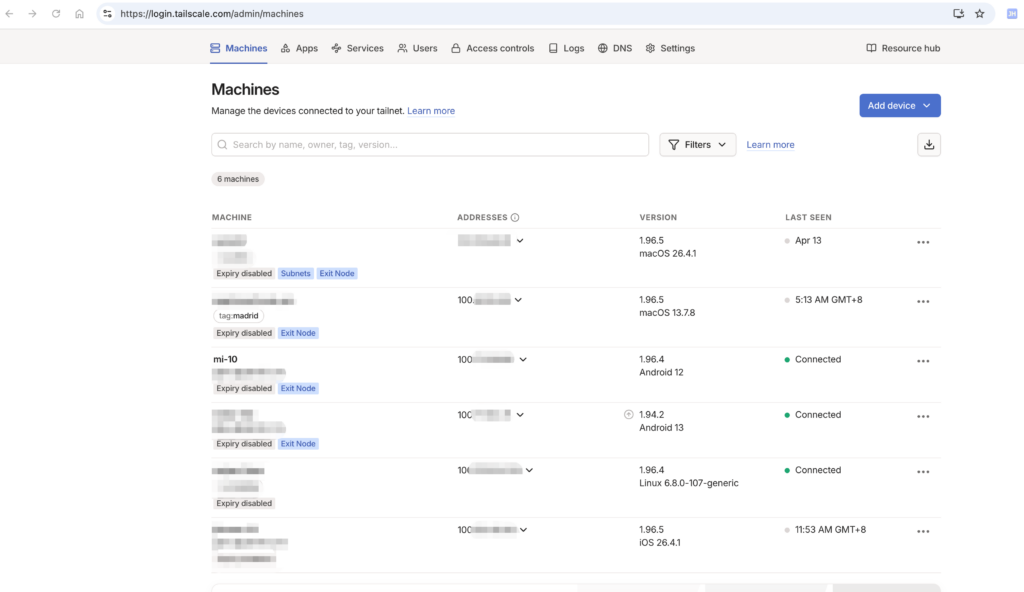
(图:Tailscale 管理后台批准子网路由的界面截图)
第 3 步:配置你自己的本地电脑/手机
现在,安装你自己电脑上的客户端:
- Windows / macOS:前往 tailscale.com/download 下载对应的软件安装
- 手机去对应的应用商店下载tailscale并登陆上同一个账号
安装后登录同一个 Tailscale 账号。
最重要的一个操作——打开“接受子网路由”:
- macOS:点击菜单栏 Tailscale 图标 →
Preferences→ 勾选Use Tailscale subnets - Windows:右键系统托盘图标 →
Preferences→ 勾选Use Tailscale subnets
这一步不勾选,你的电脑会“看不见” 192.168.1.x 的设备,很多新手就在这里卡住了。
第 4 步:验证连接
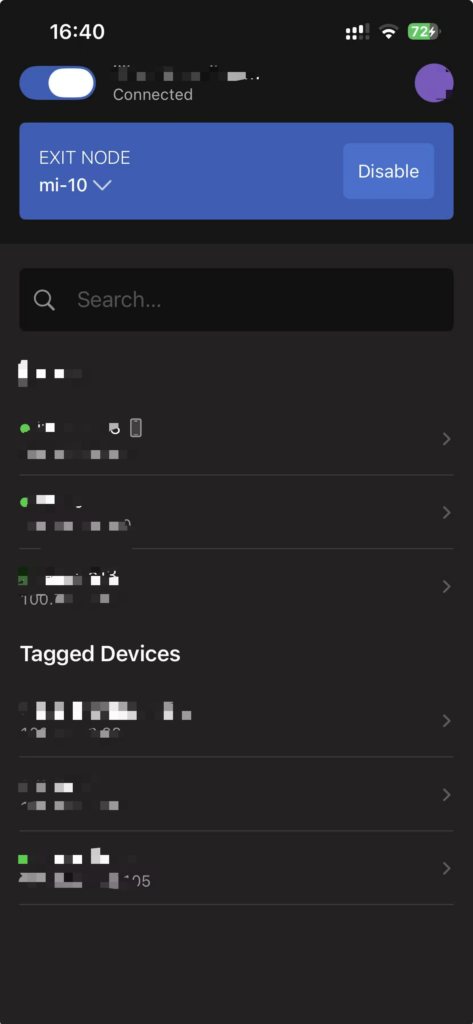
手机上如下图就代表连上了:
出口节点是海外的mi-10手机.
现在,在你的本地电脑上打开终端(或命令提示符),直接 Ping 一台办公室内网设备的 IP,比如:
ping 192.168.1.100如果看到回复,恭喜你,整个海外办公网络已经通了!
你还可以用 MagicDNS 直接 Ping 办公室网关设备的主机名(假设叫 office-gw):
ping office-gw第 5 步:像在办公室一样工作
网络的隧道建立好之后,你就可以:
- 远程桌面:直接用 Windows 远程桌面连接
192.168.1.200 - SSH:
ssh [email protected] - 访问共享文件夹:在文件管理器地址栏输入
\\192.168.1.100\shared(Windows)或smb://192.168.1.100(macOS) - 使用出口节点:在客户端选择 “Exit Node” 为办公室网关,你所有上网请求都会从公司网络出去,适合访问有 IP 限制的内部系统。
五、常见问题与排错
Q:为什么 Ping 不通?
- 检查办公室网关设备的 IP 转发是否开启:
sysctl net.ipv4.ip_forward应返回1 - 检查本地客户端是否勾选了 “Use Tailscale subnets”(或执行
--accept-routes) - 管理后台是否批准了子网路由
- 如果办公室网关使用了防火墙(如 ufw),可临时关闭测试:
sudo ufw disable,如果通了再补规则
Q:办公室网关重启后失效?
- 确保 Tailscale 开机自启:
sudo systemctl enable tailscaled - IP 转发配置必须是持久化的(已写入
/etc/sysctl.conf即可)
Q:Windows 能当网关吗?
- 理论上可以,但 Windows 的 IP 转发配置比较麻烦,新手强烈建议用一台 Linux 设备,哪怕在一台虚拟机里跑 Ubuntu Server 都行。
六、一些实用的小贴士
- 共享给同事:在管理后台邀请同事加入你的 Tailscale 网络,他们登录后只需同样开启
Use Tailscale subnets,也能直接访问办公室内网。 - 安全策略:可以在 Access Control 页面设置 ACL,比如限制某位同事只能访问
192.168.1.200这一台开发机。 - 手机也能访问:在手机安装 Tailscale 并开启子网路由选项,出差途中也能随时处理紧急工作。
七、写在最后
我自己第一次用 Tailscale 打通海外办公室网络时,从注册到成功 Ping 通,前后只花了不到 10 分钟。那种“明明相隔几千公里,却像插着同一台交换机”的感觉,确实很奇妙。
如果你还在被传统 VPN 折磨,或者总是申请不到公网 IP,请务必试一下 Tailscale。它把复杂的网络技术封装成了“登录即用”的体验,让远程办公真正回到了“干活”本身,而不是在“搞网络”上耗一整天。
你的场景可能是:访问海外分公司的财务系统、北美实验室的 GPU 集群、香港的 NAS 影音库……无论哪一种,这篇教程的步骤都通用。只需把网段替换成你的实际网段,把网关设备换成你手边的闲置机器,马上就能用起来。